BSOD cuando se conecta un monitor externo [Fix]

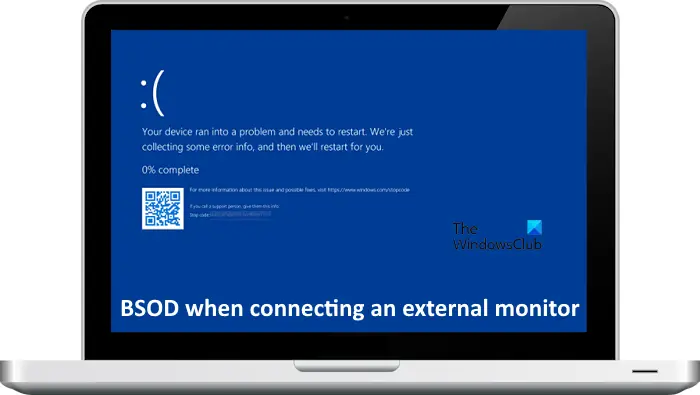
Algunos usuarios experimentaron un fallo de pantalla azul al conectar un monitor externo a su ordenador Windows. Este problema puede tener muchas causas, como un controlador de tarjeta gráfica dañada o una placa base defectuosa. Si te encuentras con un Error BSOD al conectar un monitor externo en su sistema Windows, las soluciones proporcionadas en este artículo le ayudarán.
Corrija el error de pantalla azul al conectar un monitor externo
Si se produce un error BSOD al conectar un monitor externo, siga las sugerencias que se proporcionan a continuación:
- Cambia a la GPU integrada (en su caso)
- Actualizar los controladores del dispositivo
- Haga retroceder o vuelva a instalar el adaptador de pantalla
- Lee el mensaje de error BSOD y resuelve los problemas en consecuencia
- Realice una restauración del sistema.
A continuación, he explicado todas estas correcciones con detalle.
1]Cambia a una tarjeta gráfica integrada (en su caso)
Si su ordenador tiene tarjetas gráficas duales, una está integrada y otra dedicada, el problema puede estar asociado a la tarjeta gráfica dedicada oa su controlador. Cambie a la tarjeta gráfica integrada y conecte el monitor externo para comprobarlo. Mira qué ocurre esta vez. Si el equipo no falla, el controlador de la tarjeta gráfica dedicada está dañado o hay un error de hardware en la tarjeta gráfica dedicada.
2]Actualice los controladores del dispositivo
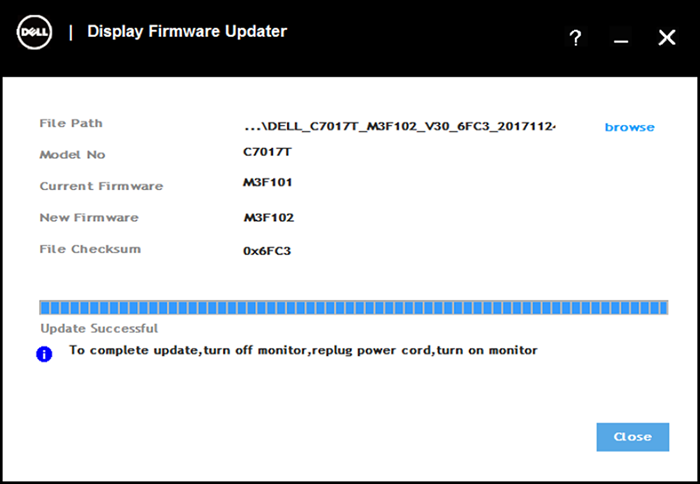
Actualice los controladores de su dispositivo, especialmente los controladores Intel y el firmware del monitor y mire. Los fabricantes también han lanzado software especial de descarga de controladores para sus marcas:
3]Haga retroceder o vuelva a instalar el adaptador de pantalla
También puede intentar revertir o volver a instalar el adaptador de pantalla. Para ello, siga los pasos que se indican a continuación:

- Abra el Gestor de dispositivos.
- Amplía el Adaptadores de pantalla rama.
- Haga clic con el botón derecho en el controlador de la tarjeta gráfica y seleccione Propiedades.
- Vaya a la Conductor pestaña y haga clic en Haz retroceder el controlador botón (si se puede hacer clic en el botón).
Compruebe si el problema se ha solucionado después de revertir el adaptador de pantalla. Si esto no funciona o el botón Retroceder el controlador está en gris, instale el adaptador de pantalla limpio. Para ello, puede utilizar la utilidad de desinstalación del controlador de pantalla (DDU) para eliminar completamente el adaptador de pantalla. Después de eliminar el controlador, instale el controlador de la tarjeta gráfica desde cero.
4]Lee el mensaje de error BSOD y resuelve los problemas en consecuencia
Cuando se produce un error BSOD, Windows muestra el mensaje de error y un código de error (en su caso). Lea este mensaje de error y anótelo. Ahora, cuando se reinicie el ordenador, solucione el error BSOD en consecuencia. Puede obtener ayuda de los mejores sitios web de asistencia técnica en línea.
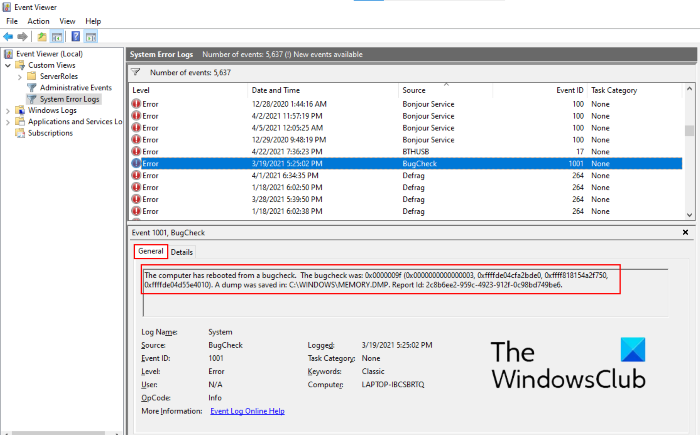
La pantalla BSOD aparece durante unos segundos y el equipo se reinicia automáticamente. Es difícil notar el mensaje de error BSOD o el código de error en estas condiciones. Por lo tanto, si no puede leer el mensaje de error, puede verlo en el Visor de eventos de Windows.
Según los informes de algunos usuarios, el error BSOD fue causado por el archivo nvlddmkm.sys, que está asociado con el controlador de la tarjeta gráfica NVIDIA. La actualización o realización de una instalación limpia del controlador de la tarjeta gráfica NVIDIA puede solucionar el error.
Algunos usuarios informaron del siguiente error BSOD al conectar la pantalla externa:
WHEA_UNCORRECTABLE_ERROR
El BSOD mencionado anteriormente indica un error de hardware con el ordenador Windows. Sin embargo, algunos problemas de software también pueden causar ese error. Si ha overclockeado su tarjeta gráfica, desactive el overclocking y compruebe si le ayuda. También puede ejecutar el Comprobador de archivos del sistema para reparar los archivos de imagen del sistema dañados. Si es posible, retrocede o vuelve a instalar el controlador de la tarjeta gráfica.
5]Realice una restauración del sistema
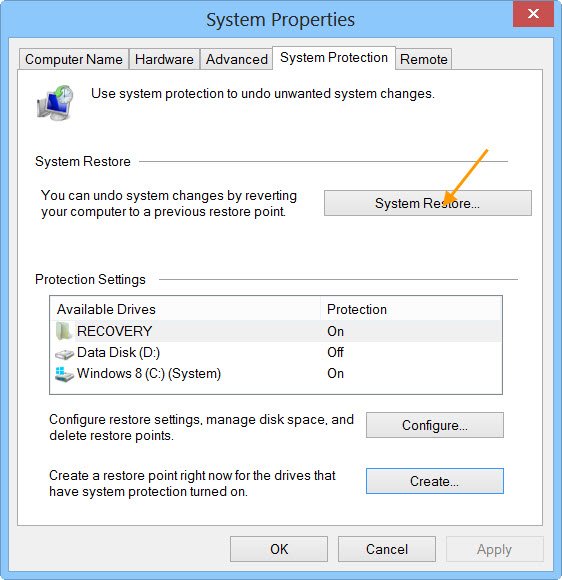
La restauración del sistema también puede ayudarle a solucionar este problema. Restaurará su sistema en el estado de trabajo anterior, siempre que haya los puntos de restauración anteriores a su sistema. Mientras haga una restauración del sistema, seleccione un punto de restauración antes del cual el problema no existía.
Espero que esto ayude.
¿Qué podría causar un BSOD de pantalla azul?
Pueden existir varias causas de un fallo de pantalla azul en un ordenador Windows. Tanto los problemas de hardware como software pueden provocar un error BSOD. Algunos ejemplos de problemas de software que pueden causar un error BSOD incluyen un controlador defectuoso. Algunos ejemplos de problemas de hardware que pueden causar un error BSOD incluyen RAM defectuosa, placa base defectuosa, controlador de tarjeta gráfica defectuosa, etc.
Cómo arreglar PC Sin pantalla?
El Sin pantalla El problema en un ordenador con Windows puede producirse en diferentes escenarios, tales como que el ventilador de la CPU no gira, la luz DRAM de la placa base es naranja, el ordenador se enciende pero no hay pantalla ni sonidos, etc . En cada caso, las soluciones son distintas. Por ejemplo, si la luz DRAM está encendida, puede intentar borrar el CMOS, hacer un restablecimiento duro, parpadear la BIOS, etc.
Lee a continuación: Pantalla azul después de instalar el controlador de gráficos en Windows.