ACTUALIZAR el mensaje de error de Excel RECOMENDADO [Fix]


El mensaje de error Refresh Recommended a Excel aparece a menudo cuando se trabaja con archivos enlazados a fuentes de datos externas o servicios a la nube. Tenemos una opción Guardar una copia o Descarta los cambios pero cuando hacemos clic en cualquiera de ellos, a veces, nos aparece una ventana emergente que dice Se está cargando y nunca se detiene. En esta publicación, hablaremos de este problema y veremos qué puede hacer si se encuentra con un ACTUALIZACIÓN RECOMENDADO Error de Excel.
ACTUALIZACIÓN RECOMENDADO
Se está cargando
Excel está colgando los cambios más recientes. Si prefiere no esperar, puede hacer clic en Cancelar para cerrar el archivo y lo colgaremos la próxima vez que lo abra.
¿Qué significa Refresh Recommend en Excel?
La recomendación de actualización suele ser una señal de que los datos del libro de trabajo pueden estar obsoletas. Excel sugiere actualizar los datos para recuperar la versión más actualizada. Esto suele ocurrir cuando el libro de trabajo está conectado a fuentes de datos externas, como bases de datos, servicios web o plataformas en la nube como SharePoint u OneDrive.
Corrija el mensaje de error de Excel recomendado para la actualización
Si estás delante del Actualización recomendada mensaje de error en Excel, ejecute la solución mencionada a continuación.
- Limpie la carpeta de la caché de archivos de Office
- Cambie la configuración de la caché de Excel
- Cambie el nombre de los archivos afectados
- Reparación de MS Office
- Sincroniza la copia de Excel en toda la red
- Cree una copia nueva del archivo
Empecemos con la guía de resolución de problemas.
1]Limpie la carpeta de la caché de archivos de Office
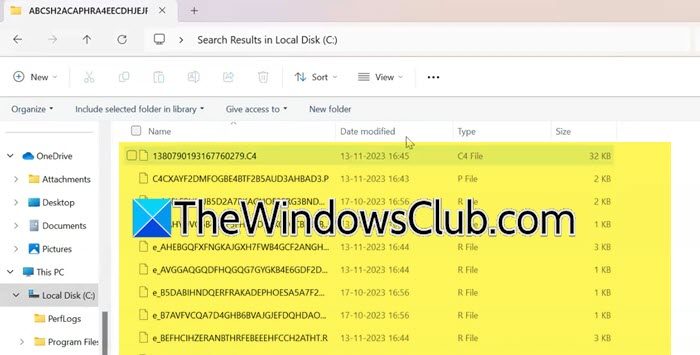
El error Refresh Recommended puede aparecer cuando Excel tiene dificultades para sincronizarse o recuperarlo. Esto suele ocurrir cuando las copias temporales del archivo almacenados como caché, vinculadas a servicios de nube o datos externos se corrompen o contienen datos obsoletos. En estas situaciones, borrar la memoria caché elimina los datos potencialmente dañados u obsoletas y obliga a Excel a establecer una nueva conexión. Para hacer lo mismo, siga los pasos mencionados a continuación.
- Haga clic en Win + E para abrir el Explorador de archivos y navegue a la siguiente ubicación.
%userprofile%\Appdata\Local\Microsoft\Office\16.0\OfficeFileCache\0\0
- Abra todas las carpetas y haga clic en Ctrl + A para seleccionar todos los archivos.
- Pulse el botón Eliminar para borrar la caché de archivos de Office.
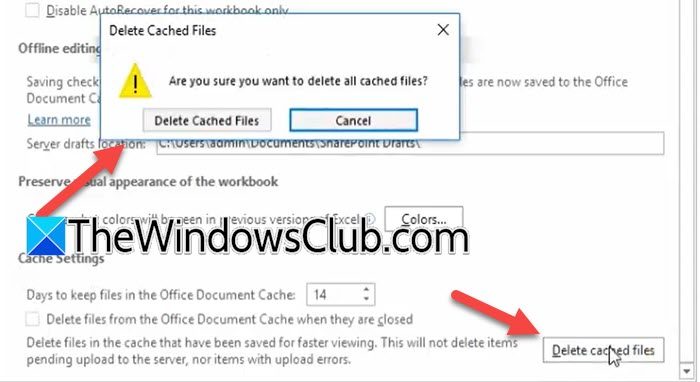
Alternativamente, los usuarios también pueden navegar a Excel, hacer clic en la pestaña Archivo, seleccionar la opción Guardar y, a continuación, desplazarse hacia abajo hasta la sección Configuración de la memoria caché. Ahora, haga clic en Eliminar archivos en la memoria caché y vuelva a seleccionar el botón Eliminar archivos en caché cuando se le solicite. Una vez hecho, vuelva a iniciar Excel y compruebe si Actualización recomendada el mensaje todavía aparece en la pantalla.
2]Cambie la configuración de la caché de Excel
En esta solución, ajustaremos la configuración de la caché de Excel para eliminar la copia local del archivo en cuanto lo cerramos. Esto garantiza que Excel recuperará los datos más recientes siempre que abramos el archivo.
A continuación se explica cómo hacer lo mismo.
- Inicie Excel, vaya a la pestaña Archivos y haga clic en Opciones.
- Haga clic en la pestaña Guardar y vaya a la sección de configuración de la memoria caché.
- Ahora, marque el cuadro Eliminar archivos de la memoria caché de documentos de Office cuando estén cerrados.
- Por último, haga clic en el botón Aceptar para guardar los cambios y, a continuación, reinicie el equipo.
Compruebe si el problema está resuelto.
3]Cambie el nombre de los archivos afectados
En ocasiones, Excel puede continuar asociando el archivo con versiones anteriores, datos almacenados en la memoria caché o configuraciones de sincronización problemáticas. Si este es el caso, cambie el nombre de los archivos afectados, ya que esto obliga al sistema a tratar el archivo como una entidad nueva. Esto se puede hacer a través del Explorador de archivos y directamente a Excel. Una vez cambiado el nombre, asegúrese de que el error se haya resuelto, si no, consulte la siguiente solución.
4]Reparar MS Office
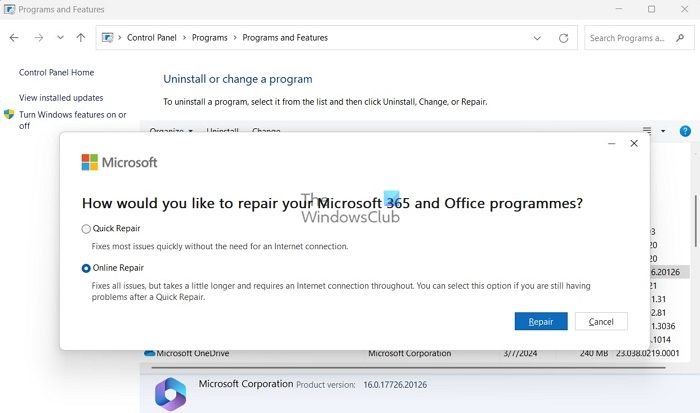
Con el paso del tiempo, los archivos o componentes de Office pueden dañarse o pueden surgir problemas con la propia instalación de Office. Recomendamos reparar Microsoft Office, ya que este procedimiento detecta y corrige componentes que faltan y archivos dañados.
- Abierto Configuración.
- Ve a Aplicaciones > Aplicaciones instaladas.
- Busque “Microsoft 365” o “Office”, haga clic en los tres puntos y haga clic en Modificar.
- Haga clic en Reparación rápida.
Una vez finalizado el proceso, compruebe si el problema se ha resuelto. Si no, repita los pasos 1, 2 y 3 y haga clic en el botón Reparación online en lugar de Reparación rápida. Con suerte, esto le hará el trabajo.
Lee: ¿Cómo añadir mensajes de error a Excel?
5]Sincroniza la copia de Excel en toda la red
Actualizar El error recomendado también puede aparecer en la pantalla si el archivo no está sincronizado en toda la red. Esto es especialmente importante cuando varios usuarios colaboran en el mismo archivo Excel almacenado en una unidad de red.
- Haga clic en la opción Guardar una copia para guardar una copia del documento en el dispositivo y, a continuación, póngase en contacto con el administrador de la plataforma activa para ir a la ubicación siguiente.
- Desplácese hacia abajo para encontrarlo Permite el encuadernador de Excel Paga, compruébelo y haga clic en el botón Guardar.
- Una vez hecho, vuelva a iniciar la sesión en la cuenta de la plataforma activa, inicie el encuadernador correspondiente, navegue en el menú Abrir el encuadernador de Excel y seleccione la opción Checkout. No abra la versión del archivo.
- Inmediatamente después de comprobar el archivo, haga clic en la opción Regístrate y cuelgue la copia que hemos guardado anteriormente.
Una vez verificado, suprima la copia local del archivo y siga haciendo el trabajo.
Lee: Error de Excel de demasiados formatos de celdas diferentes
6]Cree una copia nueva del archivo
Por último, crear una copia nueva del archivo podría resolver nuestro problema. Los archivos de Excel con acceso de varios usuarios pueden acumular problemas como enlaces rotos, formatos problemáticos o metadatos residuales que puede que no se puedan detectar fácilmente. Por tanto, abra el archivo Excel, resalte los datos relevantes, haga clic con el botón derecho y seleccione Copiar. Haga clic en Ctrl+N para abrir un nuevo libro de trabajo en blanco y elija Pegar especial para eliminar el formato. Esto restablecerá cualquier elemento problemático y garantizará que trabajamos en una pizarra limpia.
Con suerte, puede resolver el problema utilizando las soluciones mencionadas en esta publicación.
Lee: Solucionar Hay un problema con el error de Excel del portapapeles
¿Dónde está la opción de actualización a Excel?
En Excel, la opción Actualizar se encuentra en la pestaña Datos de la cinta; sin embargo, los usuarios también pueden pulsar Ctrl+Alt+F5 para actualizar todas las conexiones de datos. Si Excel no se inicia o tiene algunos problemas, puede finalizar la sesión abriendo el Gestor de tareas, haciendo clic con el botón derecho en la sesión de Excel y haciendo clic en Finalizar la tarea; ahora puede abrir Excel. Con suerte, su problema se resolverá.
Lea también: Inserta una hoja de cálculo Excel en el documento de Word.