Vuelva a instalar la versión actual de Windows para reparar archivos y componentes del sistema


Algunos usuarios han visto el mensaje Vuelva a instalar su versión actual de Windows para reparar archivos y componentes del sistema en la página de Windows Update en Windows 11. Éste es un mensaje de advertencia y no un mensaje de error. Sin embargo, después de recibir este mensaje de advertencia, los usuarios no pueden descargar e instalar las actualizaciones de Windows disponibles.
Vuelva a instalar su versión actual de Windows para reparar archivos y componentes del sistema
El mensaje de advertencia Vuelva a instalar su versión actual de Windows para reparar archivos y componentes del sistema indica que algunos de los archivos y componentes del sistema del ordenador con Windows 11 se han dañado y deben repararse.
Windows 11 también muestra el Vuelva a instalar ahora botón junto al mensaje de advertencia. Si hace clic en este botón, se reinstalará Windows 11 en su sistema. Sin embargo, la preocupación es si esta acción suprimirá sus archivos personales.
No, tus datos personales no serán eliminados. Cuando haga clic en Vuelva a instalar ahora botón, Windows 11 reinstalará su sistema operativo mediante Windows Update, y es un proceso rápido y seguro.
Por tanto, cree un punto de restauración del sistema y haga clic en el botón Reinstalar ahora y espere a que finalice el proceso. Una vez finalizado el proceso de reparación, reinicie el equipo e intente ejecutar Windows Update. Debería funcionar.
Si esto no ayuda, siga estas sugerencias.
Baje la actualización fallida de Windows del catálogo de Microsoft Update
Si el mensaje de advertencia todavía aparece o no puede descargar e instalar el Actualizador de Windows disponible, le sugiero que descargue la Actualización de Windows desde el Catálogo de Actualizaciones de Microsoft.
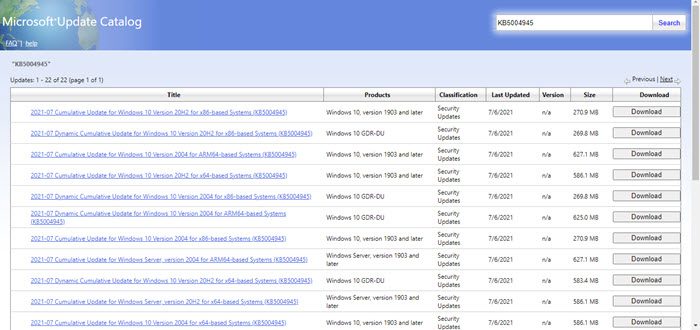
Abra la página de Windows Update en la configuración de Windows 11 y anote el número de KB de la actualización fallida de Windows. Ahora, visite el catálogo de Microsoft Update e introduzca el número de KB de la actualización de Windows. Haga clic en Descargar botón para descargar la actualización de Windows. Ahora, ejecútelo para instalar la actualización.
Repare Windows 11 mediante otros métodos
Si esto no ayuda, tiene las siguientes opciones para reparar su sistema operativo Windows y luego ejecutar Windows Update:
Espero que esto ayude.
¿La reinstalación de Windows puede solucionarlo todo?
La reinstalación de Windows puede solucionar la mayoría de los problemas relacionados con el software. Sin embargo, en algunos casos, es posible que experimente algunos problemas incluso después de realizar la actualización in situ. La instalación limpia de Windows soluciona todos los problemas relacionados con el software, siempre que ninguno de ellos se produzca a causa de un fallo del hardware. Si su sistema tiene problemas relacionados con el hardware, la reinstalación de Windows no lo solucionará.
¿Windows Repair suprimirá mis archivos?
Puede reparar la versión actual de Windows de diferentes maneras, realizando una actualización local, restableciendo su ordenador sin suprimir datos y realizando la reparación de inicio mediante el entorno de recuperación de Windows. La reparación de inicio y la actualización in situ no suprimen sus datos. Sin embargo, le recomiendo que realice una copia de seguridad de todos sus datos antes de realizar cualquiera de estas acciones.
Lee a continuación: No se puede restablecer un ordenador.