
No se pudo conectar su cuenta de YouTube a Discord


Conectar su cuenta de YouTube a su discordancia es muy útil, ya que le ayuda a mostrar su actividad o estado de YouTube en la aplicación. Además, si usted es un YouTuber, sus espectadores pueden acceder a las ventajas de la membresía de YouTube en sus servidores de discordia y más. Sin embargo, a veces, al conectar las dos plataformas, puede encontrar, con el “No se pudo conectar su cuenta de YouTube a Discord“Error.
Corregido no ha conectado su cuenta de YouTube a Discord
Si tiene problemas con este problema, no se preocupe. En esta guía, exploraremos las soluciones comunes para resolver el problema.
- Re -Connect YouTube y Discord
- Verifique los permisos
- Usar el modo de incógnito
- Actualizar y reiniciar Discord
- Mira las interrupciones
1]Re -connect YouTube y Discord
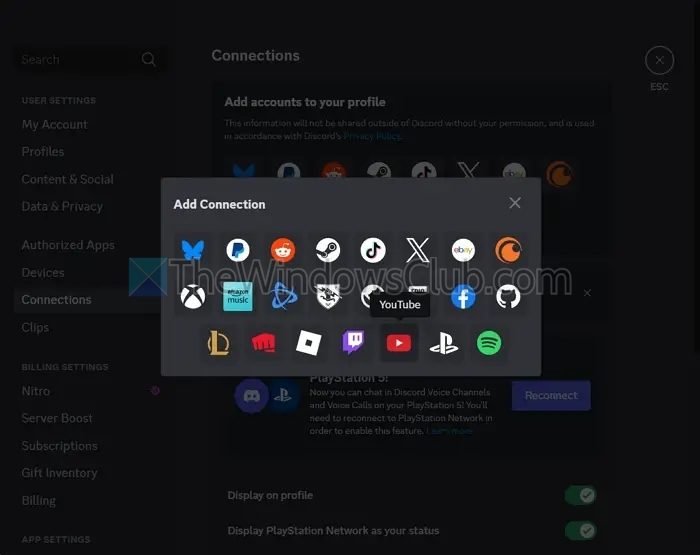
Comience reascando sus cuentas de YouTube y Discord. Para hacerlo, primero debe desconectar ambas plataformas. Ir Configuración de discordancia > Conexióny haga clic en el botón cruzado junto a la conexión de YouTube para desconectarlo.
Una vez desconectado, muévase y haga clic en Agregar cuentas a su perfilSeleccionar YouTubeY siga los pasos en la pantalla para ver si todavía tiene el mismo error.
Leer: Cómo transmitir Netflix a Discord sin pantalla negra
2]Consulte los permisos de la cuenta de Google
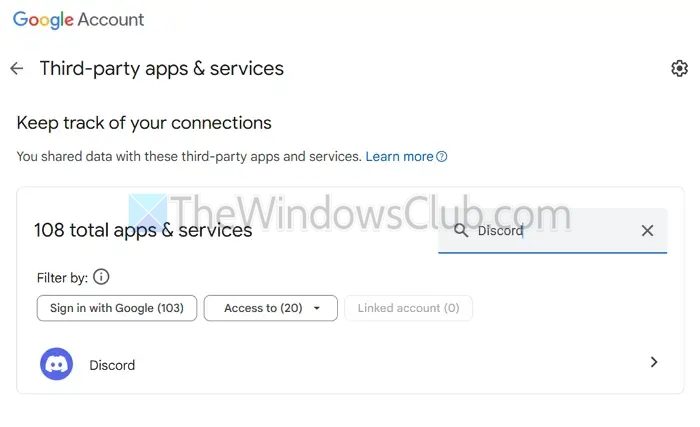
También debe consultar su cuenta de Google y asegurarse de que Discord tenga todos los permisos necesarios para acceder a su cuenta de YouTube.
Para verificarlo, siga estos pasos:
- Primero, vaya a myaccount.google.com.
- Desde la barra lateral, seleccione Seguridad > Aplicaciones de tercera parte con acceso a la cuenta y verifique si se muestra la discordia.
- Si no, elimine cualquier acceso de discordancia existente e intente reconectarse.
3]Use el modo incierto del navegador
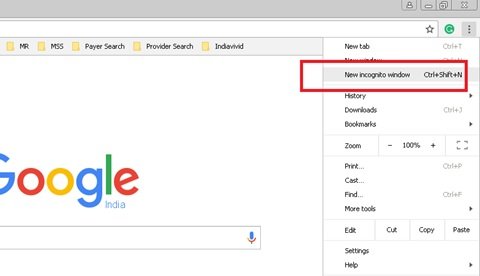
Puede encontrar el error debido a problemas de caché. Para evitar esto, abra un navegador privado o de incógnito e inicie sesión en sus cuentas de YouTube y Discord. Luego intente establecer la conexión y ver si funciona.
Además, si usa un proxy o VPN mientras intenta conectarlo, vuelva primero.
Leer: Modo invitado y modo de incógnito en el navegador Chrome
4]Actualizar y reiniciar la discordancia
El problema podría ocurrir debido a una aplicación de discordia obsoleta. Asegúrese de superar la discordancia a la versión más reciente, reinicie su dispositivo y luego intente conectar ambas cuentas.
Alternativamente, si usa la aplicación Discord Desktop, también puede intentar acceder a Discord a través de la versión web para evitar cualquier problema relacionado con aplicaciones obsoletas.
5]Ver interrupciones

Finalmente, podría haber un problema temporal con Discord o YouTube. Llamar DiscordStatus.com Para verificar si el cobertizo está experimentando el tiempo de parada. Si algún servicio se cae temporalmente, espere un tiempo e intente conectar las dos cuentas nuevamente.
Estas fueron algunas formas rápidas de resolver el error “no pudo conectar su cuenta de YouTube a Discord”. Si ninguno de los métodos anteriores funciona para usted, le recomiendo que se comunique con Discord para obtener más ayuda a través de su cuenta X (antes de Twitter) o por correo electrónico.
¿Puedo vincular varias cuentas de YouTube en Discord?
Discord solo le permite conectar una cuenta de YouTube a la vez. Si desea cambiar las cuentas, debe desconectar la actual y luego vincular la nueva.
¿Actualizará automáticamente mi actividad de YouTube?
Si su cuenta de YouTube está vinculada correctamente, Discord puede mostrar su actividad de YouTube (como cuando está en transmisión en vivo). Sin embargo, esta función depende de la configuración de privacidad y si ha activado la opción “Pantalla de perfil” a las conexiones de Discord.


