
La aplicación automática fue interrumpida por la aplicación NVIDIA [Fix]


Nvidia Automatic Tintonizer encuentra la mejor configuración de overclock de GPU y mantiene este rendimiento regularmente. La función de ajuste automático no funciona para algunos usuarios y se logra El ajuste automático se interrumpió Error en la aplicación NVIDIA. Si encuentra este error, las soluciones proporcionadas en este elemento lo ayudarán.
El ajuste automático se interrumpió en la aplicación NVIDIA
Use las siguientes soluciones para el El ajuste automático se interrumpió Error en la aplicación NVIDIA:
- Apague la reproducción instantánea
- Deshabilitar la superposición de Nvidia
- Cierre las aplicaciones de fondo
- Descargue la velocidad de soda del monitor
- Prueba en un estado de arranque limpio
- Instalar controlador GPU
Todas estas soluciones se explican a continuación en detalle:
Apague la reproducción instantánea y verifique si le ayuda. Los siguientes pasos lo guiarán sobre esto:
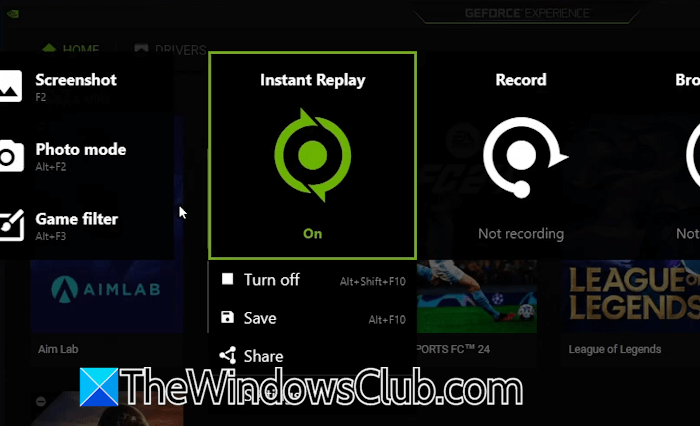
- Abra la aplicación NVIDIA.
- Haga clic en el icono entre el Notificación y Ajustes íconos.
- Haga clic en la opción de reproducción instantánea y seleccione Apagar.
2]deshabilitar nvidia superpuesto
La siguiente solución que puede probar es desactivar la superposición de Nvidia. Aquí está cómo hacer –
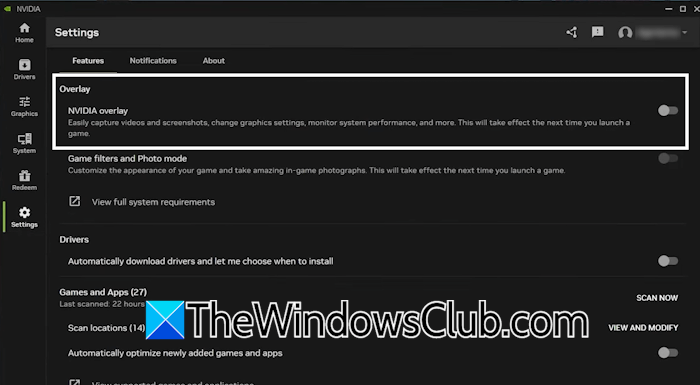
- Abra su aplicación NVIDIA.
- Hacer clic Ajustes En el tablero izquierdo.
- Apagar el Nvidia superpuesto Cambiar.
3]Cerrar aplicaciones de fondo
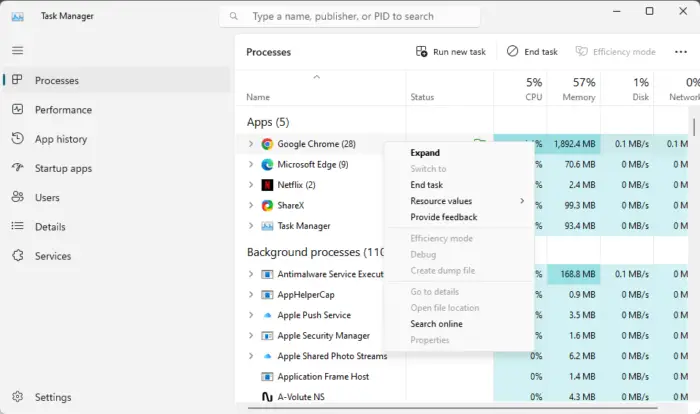
Si el problema persiste, cierre todas las aplicaciones inferiores. Las aplicaciones de fondos continúan consumiendo los recursos de nuestro sistema, por lo que la desactivación libera alguna RAM para otras aplicaciones útiles. Abra el administrador de tareas y busque todas las aplicaciones de fondo en el Aplicaciones HOJA. Haga clic en el botón derecho en cada aplicación inferior y seleccione Tarea final.
4]Descargue la velocidad de refrescos del monitor
Lo siguiente que puede hacer es reducir la velocidad de refrescos del monitor. En Windows 11, puede hacer esto siguiendo estos pasos:
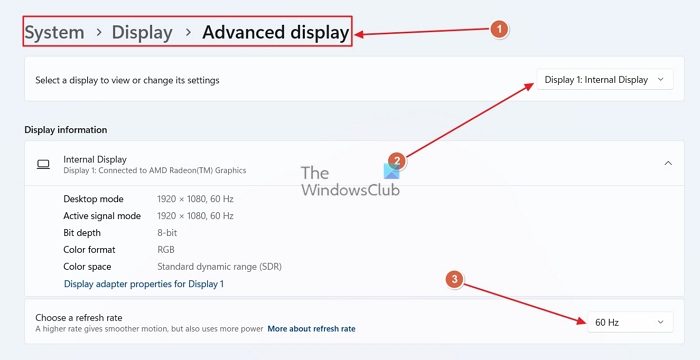
- Abra la configuración de Windows 11.
- Seleccionar Sistema> Pantalla> Pantalla avanzada.
- Seleccione la pantalla de la caída (aplicable en el caso de varias pantallas).
- Seleccione una velocidad de actualización más baja de la caída.
Ahora, regrese para intentar verificar si el problema se soluciona. Si el problema persiste, apague todos los demás monitores y vuelva a intentarlo. Puede activarlos una vez que se complete la melodía.
5]intente en un estado de arranque limpio
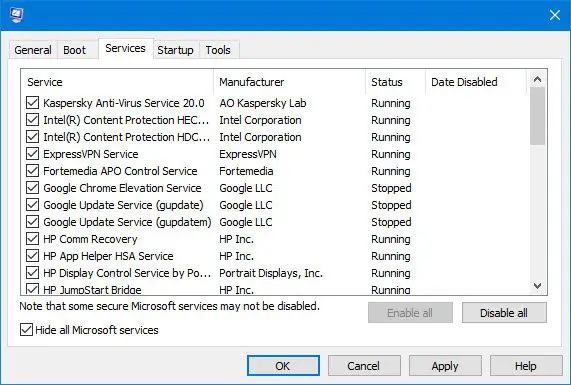
Un tercer servicio de fondos de partidos podría interferir con la aplicación NVIDIA. En este caso, puede hacer una melodía al estado de la bota limpia. Para introducir el estado de arranque limpio, debe desactivar todas las aplicaciones de fondos y servicios de tercera parte. Una vez que esté en el estado de la bota limpia, arroje la aplicación NVIDIA y comience a ajustar. Cuide de la desactivación de los servicios, ya que la desactivación de Microsoft de Microsoft de Microsoft puede ponerlo en problemas.
6]Limpie el controlador de la GPU
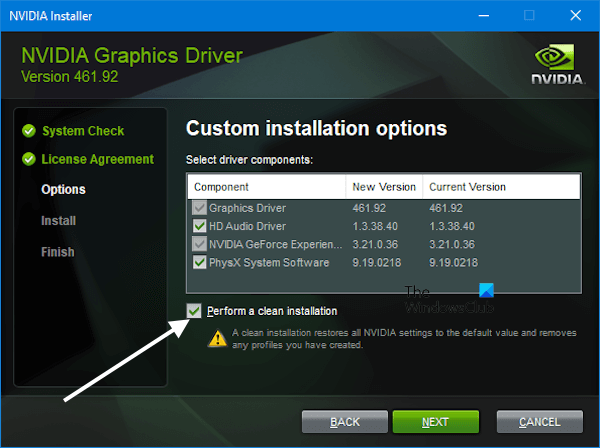
El último recurso es llevar a cabo la instalación neta del controlador de la GPU. Para hacerlo, descargue la versión más reciente del controlador de su tarjeta gráfica del sitio web oficial de NVIDIA. Ahora haga doble clic en el archivo de instalador. Seleccione el opción para instalar el controlador y hacer clic en Próximo. En la pantalla a continuación verá una opción que diga “Hacer una instalación limpia. “Seleccione esta opción y haga clic Próximo.
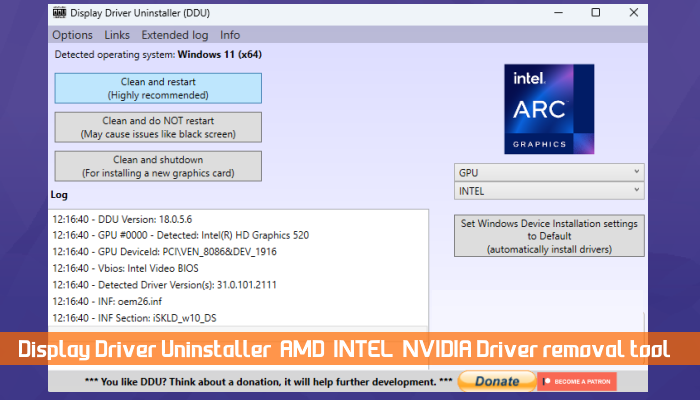
Alternativamente, también puede usar la utilidad DDU para eliminar completamente el controlador de la tarjeta gráfica de su sistema. Después de eso, ejecute el archivo de instalador que descargó desde el sitio web de NVIDIA para instalar el controlador GPU.
Eso es todo. Espero que esto ayude.
¿Cómo habilitar el ajuste automático a la aplicación NVIDIA?
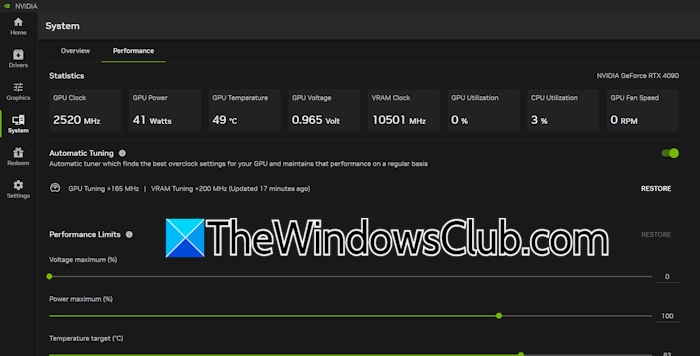
Para habilitar el ajuste automático a la aplicación NVIDIA, abra la aplicación y seleccione la sección del sistema desde el lado izquierdo. Ahora active el interruptor de ajuste automático para habilitar esta función.
Puede ver su número de modelo GPU en el Administrador de tareas. Abra el administrador de tareas y seleccione el Logro pestaña desde el lado izquierdo. Seleccione GPU para ver su número de modelo. También puede ver su número de modelo de tarjeta gráfica en la aplicación de información del sistema de Windows 11/10.
Leer a continuación: Código de error de GeForce Now 0x0000012e.


